


Как создать витрину продавца TronBid и продавать с комиссией 0%
Создайте витрину Energy и Bandwidth на TronBid: свой логотип, ссылка и предложения. Пошаговая настройка и комиссия продавца 0% для покупок через витрину.
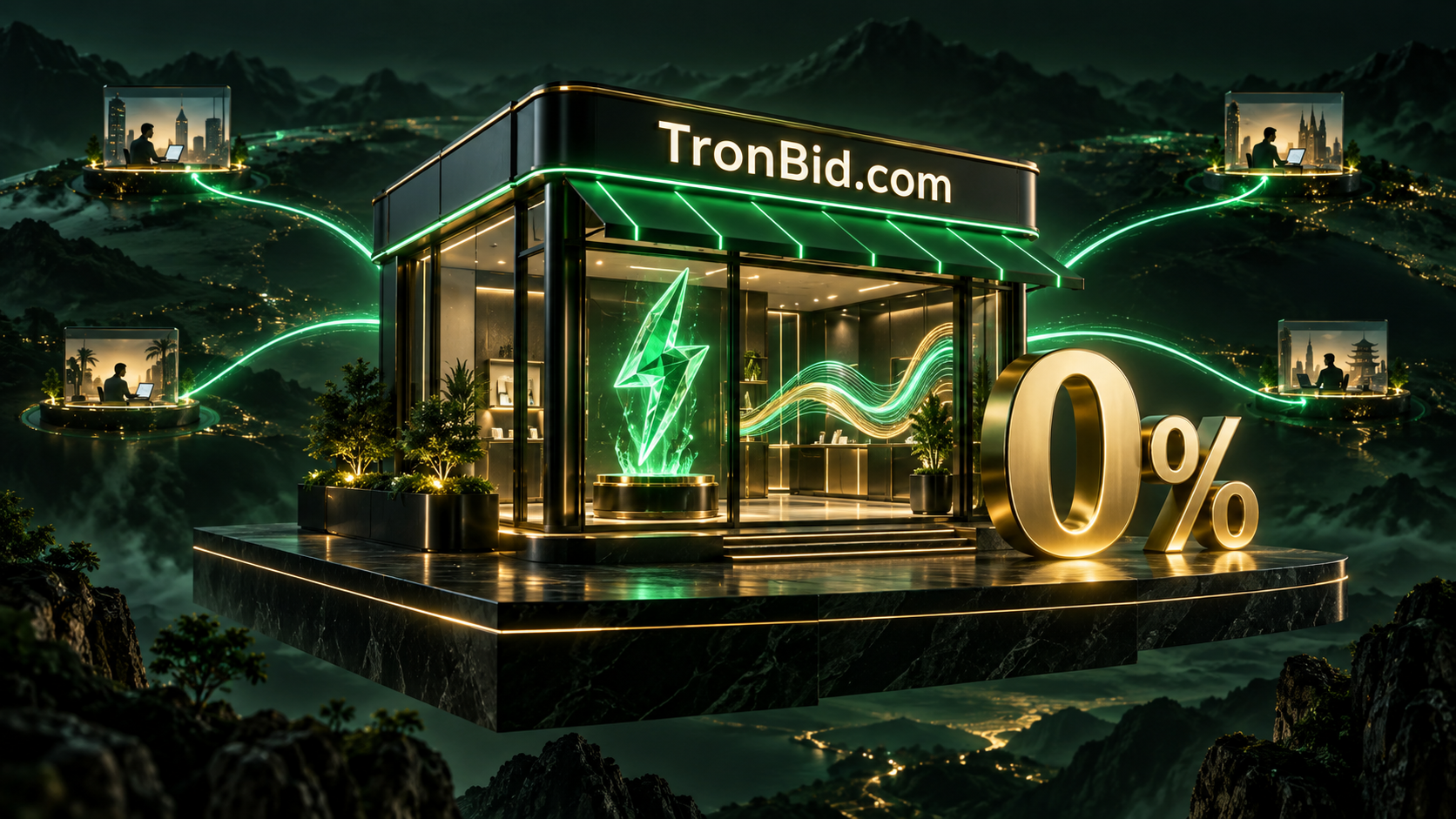
Вы приводите покупателей, оформляете страницу под свой бренд и продаёте Energy или Bandwidth через собственную витрину TronBid. Комиссия продавца за покупки, начатые на этой странице, — 0%.
Витрина — это персональная страница на TronBid с вашим названием, логотипом, обложкой, описанием и короткой ссылкой. На ней автоматически появляются ваши активные заявки маркетплейса. Оплата и получение ресурсов проходят через привычный процесс покупки TronBid: отдельный сайт и второй каталог предложений не нужны.
Разберём создание страницы на примере тестовой витрины Alex Energy — tronbid.com/alex. Её оформление служит примером, а не рекомендацией конкретного продавца или обещанием наличия ресурсов.
Что даёт продавцу своя витрина
- Собственный образ: название, оформление и текст для вашей аудитории.
- Прямая ссылка: размещайте адрес вида tronbid.com/your-store там, где вас уже знают.
- Комиссия продавца 0% при покупке через вашу витрину.
- Единые предложения: количество, цены и сроки связаны с заявками маркетплейса.
- Повторные обращения: покупатель может сохранить продавца и включить уведомления о наличии в Telegram.
- Обратная связь и статистика: отзывы после входа через кошелёк, посещения, завершённые продажи и экономия на комиссии.
Функция особенно полезна продавцам со своей аудиторией: Telegram-сообществом, постоянными клиентами или бизнесом по аренде ресурсов. TronBid не размещает отдельные витрины в общем каталоге продавцов и не продвигает их через основное меню сайта. Способ привлечения покупателей выбираете вы.
Когда действует комиссия 0%
Решающее условие — откуда начинается покупка. Клиент открывает вашу витрину, выбирает ваше предложение и продолжает оформление через неё. Такая покупка получает нулевую комиссию продавца. Ссылка на общий маркетплейс этого преимущества не даёт: там сохраняются обычные комиссии.
Рассмотрим условную продажу на 100 TRX. Через витрину комиссия платформы для продавца составит 0 TRX. Если для такой же обычной продажи у аккаунта действовала бы ставка 12%, комиссия составила бы 12 TRX. Это пример расчёта, а не универсальная ставка для всех аккаунтов. Сетевые расходы и отдельно показанные расходы на оплату — другие категории затрат.
С продажи с нулевой комиссией не начисляется реферальная выплата. Если посетитель нажмёт «Открыть маркетплейс» и начнёт новую покупку уже там, будут применяться обычные условия маркетплейса. Витрина не меняет ранее принятые заказы.
Что подготовить перед созданием
Войдите кошельком продавца, которому принадлежат нужные заявки. Для создания и публикации витрины нужны подтверждённые Permissions на продажу ресурсов. Если редактор предлагает настроить их, откройте настройки продавца, изучите запрос разрешений в кошельке, завершите настройку и повторно проверьте статус. Для создания страницы никому не нужны ваша сид-фраза или приватный ключ.
Подготовьте короткое название, постоянную ссылку, логотип, широкую обложку и несколько предложений о своих услугах. Для покупок нужны подходящие активные заявки и доступные ресурсы. Сама публикация страницы не создаёт энергию, Bandwidth или предложения на продажу.
Как создать витрину: восемь шагов
1. Откройте редактор
Перейдите в личный кабинет и выберите вкладку страницы продавца с пометками 0% Fee и New!. После входа можно сразу открыть редактор витрины. Сначала убедитесь, что подключён нужный аккаунт продавца.
2. Укажите название и ссылку
Во вкладке «Оформление» заполните «Название витрины» и «Ваша ссылка». Название вроде Alex Energy запомнить проще, чем адрес кошелька. Короткая часть ссылки должна содержать 3–40 строчных латинских букв, цифр или дефисов. Чужие имена и служебные адреса сайта занять нельзя; доступность проверяется при сохранении.
Slug можно менять раз в 24 часа. Выберите понятный вариант до размещения ссылки на баннерах и QR-кодах. Для изменения описания, изображений или цветов менять адрес страницы не требуется.
3. Загрузите изображения и выберите оформление
Для логотипа рекомендуем квадрат 512 × 512 px, для обложки — 1600 × 600 px с пропорциями 8:3. Поддерживаются PNG, JPG и WebP размером до 5 МБ на файл. Изображения обрезаются автоматически: важные детали лучше оставить ближе к центру.
Выберите тёмную или светлую тему и цвет акцента. Простой логотип и выразительная обложка обычно лучше читаются с телефона, чем баннер с мелкими надписями. В предпросмотре проверьте и верхнюю часть страницы, и карточки предложений.
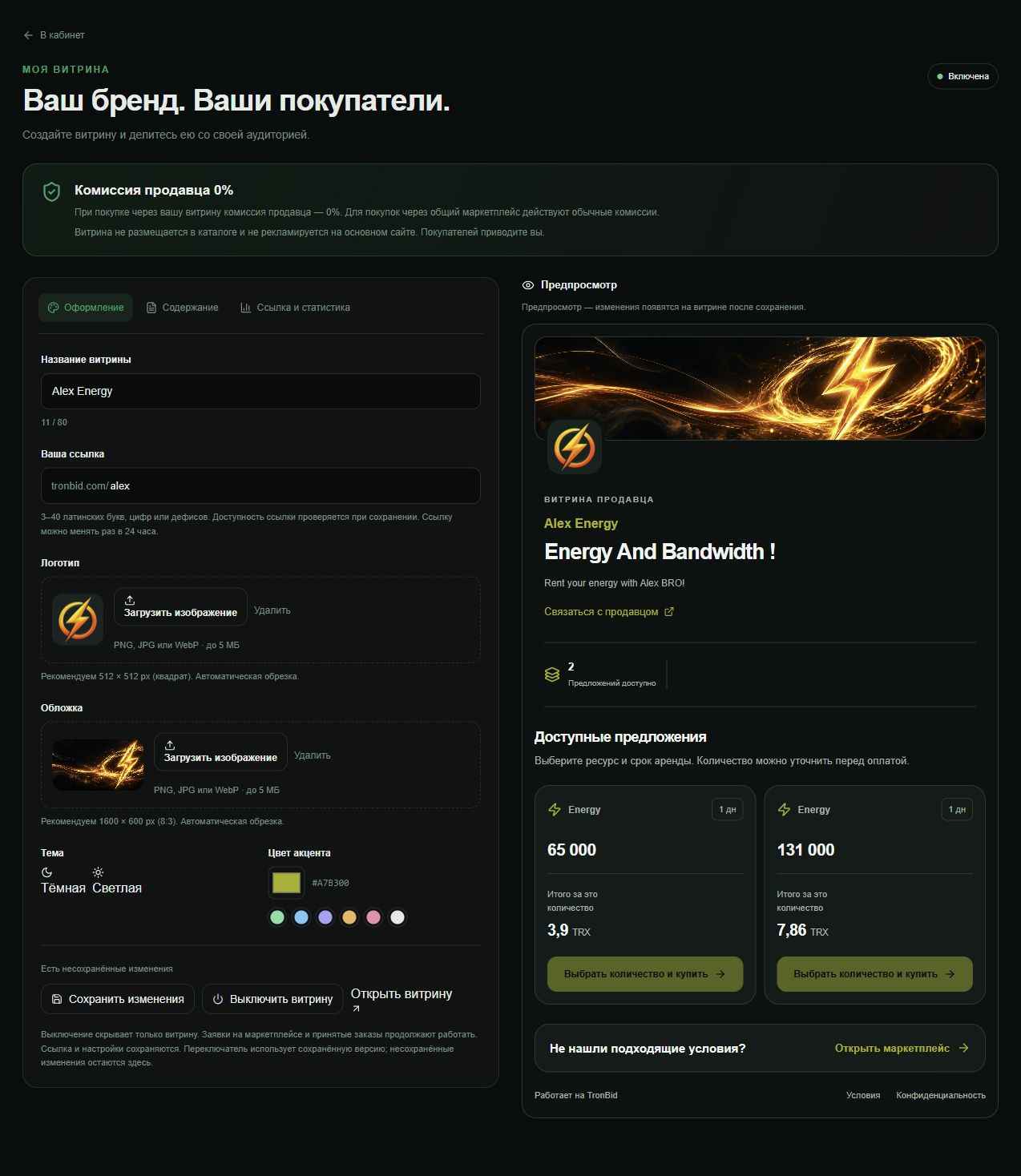
Пример редактора с публичным оформлением Alex Energy. Локализованный интерфейс показан в отдельном учебном предпросмотре; действующая витрина при его подготовке не изменялась.
4. Расскажите, что получит покупатель
Во вкладке «Содержание» заполните заголовок и поле «О вашей витрине». Ответьте на три вопроса: какие ресурсы вы предлагаете, кому они подходят и почему клиенту удобно вернуться к вам. Указывайте только те сроки аренды и условия, которые действительно предоставляете.
Пример: «Energy и Bandwidth для вашей следующей транзакции TRON. Выберите доступное предложение, проверьте количество и срок аренды, затем оплатите заказ через TronBid». Меняющиеся цены лучше оставлять в карточках заявок, а не закреплять временный тариф в заголовке.
Для вопросов можно добавить публичный username в Telegram. Оплачивать заказы клиенты должны через TronBid. Кнопки интерфейса доступны на английском, русском, испанском и китайском, но название и описание остаются такими, какими вы их написали: выбирайте язык своей аудитории.
5. Проверьте заявки на маркетплейсе
Витрина показывает ваши активные обычные заявки, а не отдельный набор товаров. Управляйте ими в разделе продавца: ресурс, количество, срок аренды и цена. Недоступное, зарезервированное или неактивное предложение может быть недоступно новому покупателю.
Если заявок на странице нет, проверьте аккаунт, Permissions, доступные ресурсы и статус предложений до начала рекламы. Создавать дубликаты специально для витрины не нужно. Подробности размещения описаны в инструкции по ручной продаже энергии TRON.
6. Сохраните и опубликуйте страницу
Проверьте предпросмотр и сохраните черновик либо опубликуйте витрину. Откройте готовую страницу: проверьте логотип, текст, контакт и предложения. Последующие правки становятся публичными после сохранения. Если витрина уже сохранена, но выключена, используйте кнопку «Включить витрину».
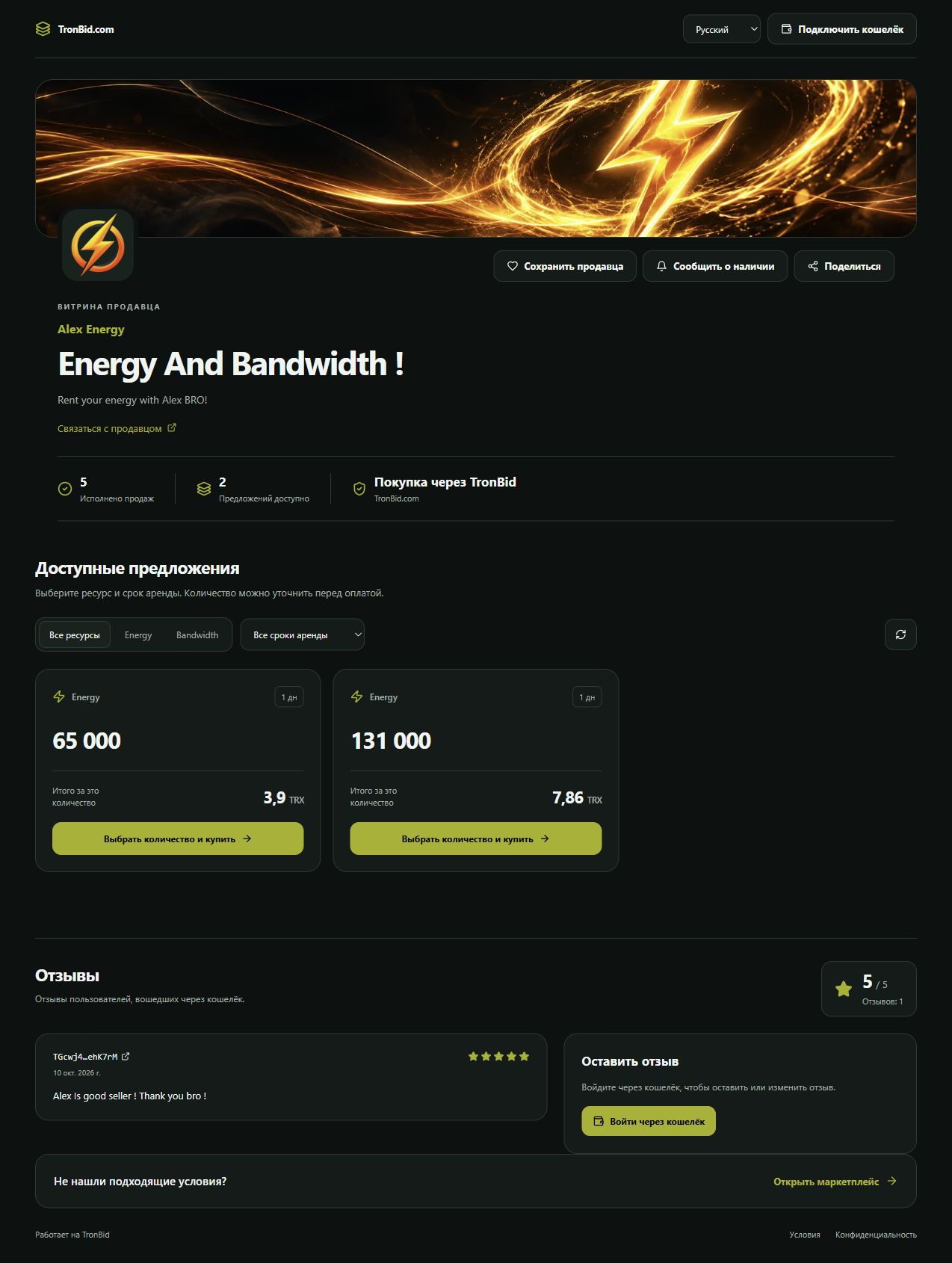
Тестовая витрина Alex Energy, снимок от 11 октября 2026 года. Цены, наличие и счётчики относятся к моменту съёмки и могут меняться. Это пример страницы покупателя, а не прогноз заработка.
7. Поделитесь своей ссылкой
Во вкладке «Ссылка и статистика» можно скопировать адрес, поделиться им в Telegram или скачать QR-код. Разместите ссылку на витрину в своём профиле, закреплённом сообщении, на сайте или отправьте клиентам, которые обратились за вашей услугой.
Коротко объясните, что клиент увидит: доступные ресурсы, актуальную цену, срок аренды и оплату через TronBid. Предложите сохранить продавца, чтобы вернуться позже. Если хотите, чтобы заказ оформлялся именно через вашу страницу, используйте её адрес, а не ссылку на общий маркетплейс.
8. Посмотрите первые результаты
Раздел статистики показывает посещения, оформления заказов, завершённые продажи, вернувшихся покупателей, выручку и сэкономленную комиссию. Посещение не равно оплаченному заказу, а начало оформления ещё не означает завершённую продажу.
Оценивайте показатели вместе. Если посетители приходят, но редко начинают покупку, возможно, стоит уточнить описание или предложения. Если оформление начинается, но продаж мало, изучите статусы заказов. Сравнивайте результат рекламы с тем, какие заявки были доступны в этот период. Меняйте по одному элементу, чтобы понимать эффект. Витрина помогает организовать продажи, но не гарантирует спрос или доход.
Как возвращать покупателей
Кнопка «Сохранить продавца» помогает клиенту найти вас снова. «Сообщить о наличии» — отдельная добровольная настройка уведомлений в Telegram, когда предложения вновь появятся. Для неё Telegram должен быть связан с аккаунтом покупателя. Это не подписка на произвольные рекламные сообщения.
Отзыв состоит из оценки от 1 до 5 звёзд и текста. Для создания или редактирования нужен вход через кошелёк. На каждую витрину один кошелёк оставляет один редактируемый отзыв; владелец не может оценить собственную страницу. Покупка для отзыва не обязательна, поэтому такие отзывы нельзя называть подтверждёнными покупками.
Звёзды витрины и финансовый рейтинг продавца — разные показатели. Новые продажи Energy и Bandwidth через витрину не увеличивают рейтинг продавца на маркетплейсе. Преимущества этого канала — собственный бренд, повторные клиенты и комиссия продавца 0%.
Как подготовить страницу для поиска и соцсетей
Выбирайте конкретное название и информативный заголовок вместо повторения ключевых слов. Title, описание для поиска и H1 формируются из сохранённого названия и текста. В редакторе есть поисковый предпросмотр; страница также получает метаданные для публикации ссылки в соцсетях и структурированную разметку.
Опубликованные допустимые витрины добавляются в sitemap.xml и доступны для индексации. Это помогает поисковику обнаружить страницу, но не гарантирует попадание в индекс или определённую позицию. В общем меню поиска продавцов витрина не появляется. Пишите оригинальный текст, используйте узнаваемые изображения и придерживайтесь одной ссылки при продвижении.
Как временно скрыть витрину
Нажмите «Выключить витрину». Ссылка и настройки сохранятся. Выключение скрывает только страницу: заявки маркетплейса и уже принятые заказы продолжают работать по своим правилам. Если хотите также остановить новые предложения ресурсов, управляйте заявками отдельно.
Если посетителю не подходят условия, кнопка «Открыть маркетплейс» позволит сравнить другие предложения. Для новой покупки, начатой там, действуют обычные комиссии маркетплейса.
Витрина или Automatic Seller?
Витрина помогает продавать обычные заявки покупателям, которых привлекаете вы. Automatic Seller — отдельный сервис: он использует подходящую энергию для автоматических аренд по текущей динамической ставке, с настройками резерва и ежедневного автовывода. Создание витрины не включает этот сервис и не переносит его ставку на ваши заявки.
Для автоматических продаж прочитайте руководство по Automatic Seller. А для своей страницы продаж создайте витрину TronBid: войдите кошельком продавца, подтвердите Permissions, добавьте оформление и поделитесь опубликованной ссылкой.